
Desktop App für Anwender
DATEV-Client mit ProcXera phone.link einrichten
Diese Anleitung beschreibt, wie der DATEV-Client mit ProcXera phone.link eingerichtet und mit einer Yeastar-Telefonanlage verbunden wird. Außerdem wird erläutert, wie eingehende Gespräche bearbeitet, Gesprächsnotizen erfasst und Daten an DATEV übergeben werden.
Voraussetzungen
Für die Einrichtung werden folgende Zugangsdaten und Komponenten benötigt:
- Serveradresse für ProcXera phone.link
- Nebenstelle
- Passwort
- eingerichtete Yeastar-Telefonanlage
- angebundenes Yealink-Telefon
Die benötigten Zugangsdaten werden durch den Administrator bereitgestellt.
1. Einstellungen öffnen
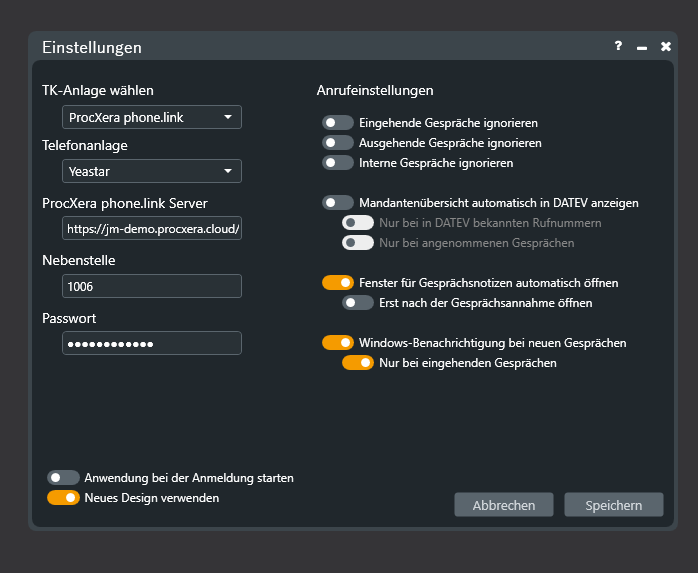
Im DATEV-Client wird zunächst der Bereich Einstellungen geöffnet.
Im oberen Bereich befindet sich das Auswahlfeld TK-Anlage wählen. Darüber lässt sich die gewünschte Anbindung auswählen.
Als Anbindung wird ProcXera phone.link ausgewählt. Anschließend wird als Telefonanlage Yeastar festgelegt.
2. Zugangsdaten eintragen
Nach Auswahl der Anbindung werden die Zugangsdaten eingetragen.
Im Feld ProcXera phone.link Server wird die Serveradresse hinterlegt. Darunter werden die eigene Nebenstelle und das zugehörige Passwort eingetragen.
Über Verbinden wird anschließend die Verbindung zur Telefonanlage hergestellt.
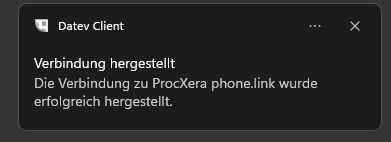
Nach erfolgreicher Verbindung erscheint unten rechts in Windows die Meldung Verbindung hergestellt. Damit ist die Verbindung zu ProcXera phone.link aktiv.
Die Anwendung läuft nun im Hintergrund und ist für Gespräche bereit.
3. Gesprächsarten filtern
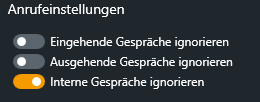
In den Einstellungen lassen sich bestimmte Gesprächsarten ausblenden. Dafür stehen drei Schalter zur Verfügung:
- Eingehende Gespräche ignorieren
- Ausgehende Gespräche ignorieren
- Interne Gespräche ignorieren
Wird beispielsweise Interne Gespräche ignorieren aktiviert, erscheint bei internen Anrufen weder ein Gesprächsfenster noch eine Windows-Benachrichtigung.
Dadurch werden nur die Gespräche angezeigt, die für die weitere Bearbeitung relevant sind.
4. DATEV-Anzeige konfigurieren
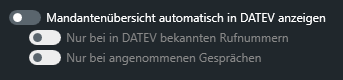
Mit der Option Mandantenübersicht automatisch in DATEV anzeigen öffnet sich bei einem Anruf automatisch die passende Mandantenübersicht in DATEV.
Dadurch lässt sich das Gespräch direkt dem passenden Mandanten zuordnen.
5. Gesprächsnotizen konfigurieren
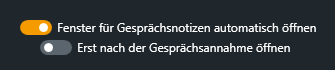
Über Fenster für Gesprächsnotizen automatisch öffnen wird festgelegt, ob das Notizfenster bei jedem Gespräch automatisch angezeigt wird.
Ist der Schalter deaktiviert, öffnet sich das Notizfenster nicht automatisch.
Mit der zusätzlichen Option Erst nach der Gesprächsannahme öffnen erscheint das Notizfenster erst, nachdem das Gespräch angenommen wurde.
6. Windows-Benachrichtigungen einstellen
Über Windows-Benachrichtigung bei neuen Gesprächen lässt sich bei einem neuen Gespräch eine Meldung unten rechts in Windows anzeigen.
Mit Nur bei eingehenden Gesprächen wird die Benachrichtigung auf eingehende Anrufe beschränkt.
Dadurch erfolgt eine Benachrichtigung nur bei relevanten eingehenden Gesprächen.

7. Eingehendes Gespräch bearbeiten
Bei einem eingehenden Gespräch öffnet sich automatisch das Gesprächsfenster.
Im oberen Bereich werden folgende Informationen angezeigt:
- aktueller Gesprächsstatus
- Klingeldauer
- Rufnummer des Anrufers
Während des Klingelns steht der Status auf Klingelt.
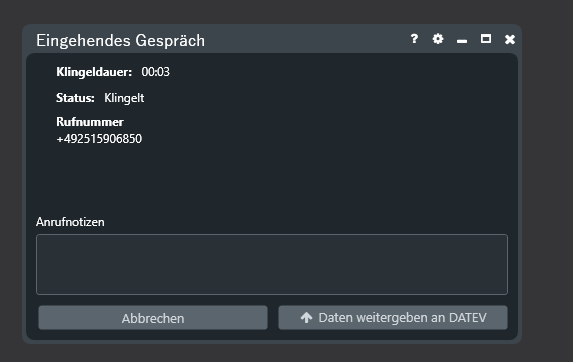
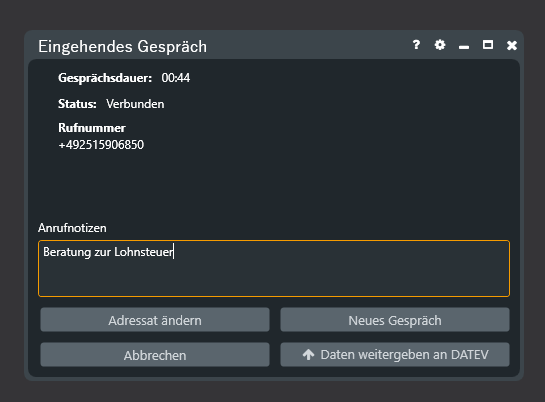
Das Gespräch wird am angebundenen Yealink-Telefon angenommen. Sobald die Gesprächsannahme erfolgt ist, wechselt der Status auf Verbunden. Gleichzeitig beginnt die Gesprächsdauer zu laufen.
Im Feld Anrufnotizen lassen sich während des Gesprächs relevante Informationen erfassen.
Beratung zur Lohnsteuer
8. Gespräch einem Kontakt zuordnen
Über  lässt sich das Gespräch einem Kontakt zuordnen.
Dazu wird im Suchfeld der Name des gewünschten Kontakts eingegeben. Über  erscheint anschließend die Trefferliste.
Der passende Kontakt wird aus der Trefferliste ausgewählt und mit  bestätigt.
Danach ist das Gespräch dem gewählten Kontakt zugeordnet. Im Gesprächsfenster werden die zugehörigen Kontaktdaten angezeigt, zum Beispiel:
- Betrieb
- Adresse
- E-Mail-Adresse
Die Gesprächsdauer läuft währenddessen weiter.
9. Daten an DATEV übergeben
Über  lassen sich folgende Informationen direkt an DATEV übermitteln:
- Rufnummer
- Kontakt
- Gesprächsnotizen
Dadurch entfällt die manuelle Übertragung der Gesprächsdaten.
10. Gespräch nachbearbeiten
Nach Beendigung des Gesprächs wechselt der Status auf Beendet.
Das Gesprächsfenster bleibt weiterhin geöffnet. Kontakt und Notizen bleiben erhalten.
Dadurch lassen sich die Angaben nach dem Gespräch noch prüfen, ergänzen oder korrigieren. Anschließend können die Daten an DATEV übergeben werden.
11. ProcXera phone.link über die Taskleiste steuern
ProcXera phone.link läuft als Symbol im Infobereich der Windows-Taskleiste unten rechts.
Über einen Rechtsklick auf das Symbol öffnet sich das Menü. Dort ist erkennbar, ob eine Verbindung zur Telefonanlage besteht.
Folgende Funktionen stehen zur Verfügung:
-
Mit TK-Anlage verbinden beziehungsweise Von TK-Anlage trennen Damit lässt sich die Verbindung zur Telefonanlage herstellen oder trennen.
-
Einstellungen anzeigen Darüber können die Einstellungen von ProcXera phone.link jederzeit erneut geöffnet werden.
- Beenden Damit wird das Programm vollständig geschlossen.
Zusammenfassung
Für die Einrichtung wird in den Einstellungen ProcXera phone.link als Anbindung ausgewählt. Anschließend wird Yeastar als Telefonanlage festgelegt.
Danach werden Serveradresse, Nebenstelle und Passwort eingetragen und die Verbindung hergestellt.
Nach erfolgreicher Verbindung läuft ProcXera phone.link im Hintergrund als Symbol in der Windows-Taskleiste.
Bei eingehenden Gesprächen öffnet sich automatisch ein Gesprächsfenster mit Status, Rufnummer und Notizfeld. Das Gespräch lässt sich einem Kontakt zuordnen, mit Notizen ergänzen und anschließend an DATEV übergeben.