
Übersicht
Procxera phone.link
Dokumentation für Produktversion 0.0.1 vom 18.06.2026
Produktbeschreibung
Einrichtung und Konfiguration
Admin Login
Jeder Kunde erhält nach erfolgreicher Bereitstellung der phone.link Instanz ein initiales Adminpasswort.
Rufe den Admin bereich unter folgender URL auf:
http://<server>:8080/admin/loginNach erfolgreicher Anmeldung erscheint eine Aufforderung, ein neues Passwort zu vergeben.
HinweisDas Passwort muss mindestens 8 Zeichen lang sein und Groß-/Kleinbuchstaben, eine Zahl und ein Sonderzeichen enthalten.
Konfiguration
Nach dem Passwortwechsel gelangt man über folgende URL zur Konfigurationsseite:
http://<server>:8080/admin/configuration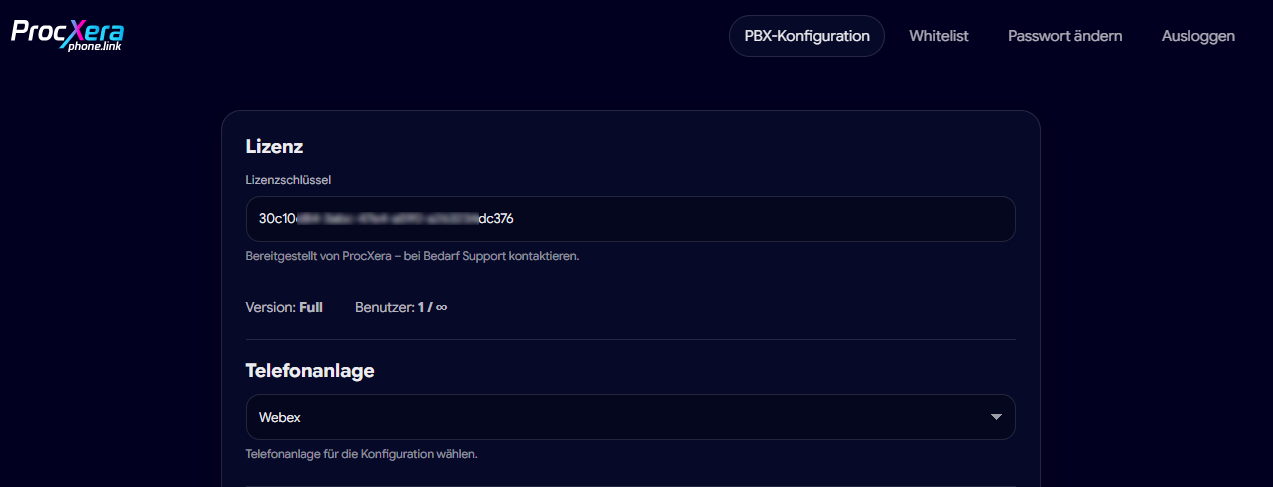
Lizenzschlüssel
Der Lizenzschlüssel muss hier eingetragen werden. Je nach eingesetztem Desktop-Client wird zwischen folgenden Produkten unterschieden:
- ProcXera phone.link (DATEV) — für die Anbindung an DATEV.
- ProcXera phone.link (Hubspot) — für die Anbindung an HubSpot.
Auswahl der Telefonanlage
Wähle über das Dropdown-Menü die jeweils aktive Telefonanlage aus. Je nach Auswahl werden die entsprechenden Konfigurationsfelder angezeigt.
Whitelist
Die Whitelist steuert welche Benutzer sich mit dem Server verbinden dürfen. Sie wird über das Admin-Panel verwaltet.
http://<server>:8080/admin/whitelist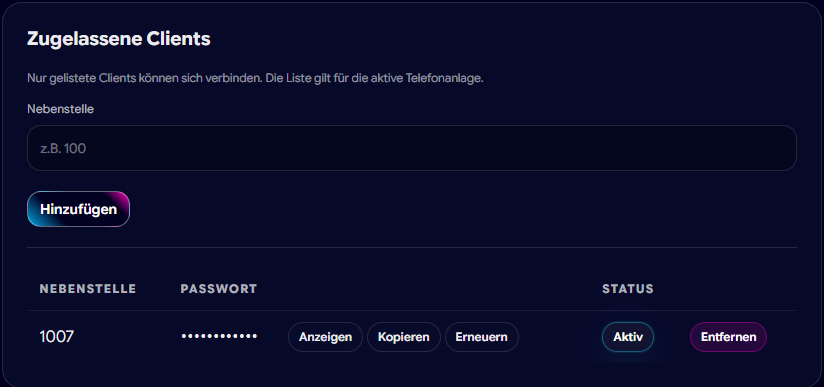
Der Identifikator hängt von der aktiven Telefonanlage ab:
| PBX | Identifikator | Beispiel |
|---|---|---|
| Webex | E-Mail-Adresse | max.mustermann@example.de |
| Yeastar | Nebenstellennummer | 1006 |
Funktionen
- Eintrag hinzufügen: Identifikator eingeben und hinzufügen.
- Eintrag entfernen: Benutzer aus der Whitelist löschen (Verbindung des Nutzers wird sofort getrennt).
- Aktivieren/Deaktivieren: Deaktivierte Benutzer werden sofort getrennt, können sich aber nicht erneut verbinden.
- Passwort (nur Yeastar): Beim Hinzufügen wird automatisch ein Passwort generiert. Dieses muss dem Benutzer mitgeteilt werden. Über "Erneuern" kann ein neues Passwort erzeugt werden.
WarnungWenn keine Whitelist-Einträge vorhanden sind, kann sich kein Benutzer verbinden. Nur aktive Einträge in der Whitelist erlauben eine Verbindung.
Webex einrichten
Voraussetzungen
- Ein Webex-Konto mit Webex Calling.
- Eine registrierte Integration im Webex Developer Portal.
Integration im Webex Developer Portal anlegen
- Im Developer Portal eine neue Integration erstellen
- Folgende Scopes aktivieren:
spark:people_readspark:calls_readspark:calls_writespark:webhooks_writespark:telephony_config_read
- Als Redirect URI die Adresse des phone.link-Servers eintragen:
https://<server>/auth/webex/authenticate
WarnungDie Redirect URI muss exakt übereinstimmen, inklusive Protokoll und Port. Bei Änderung am Server muss sie auch im Developer Portal angepasst werden.
Konfiguration im Admin Panel
Im Admin-Panel unter PBX "Webex" auswählen:
| Feld | Beschreibung |
|---|---|
| Client ID | Client ID aus dem Webex Developer Portal |
| Client Secret | Client Secret aus dem Developer Portal (wird verschlüsselt gespeichert) |
| Webhook Target URL | Öffentliche URL für Webex-Events, wird automatisch vorgeschlagen |
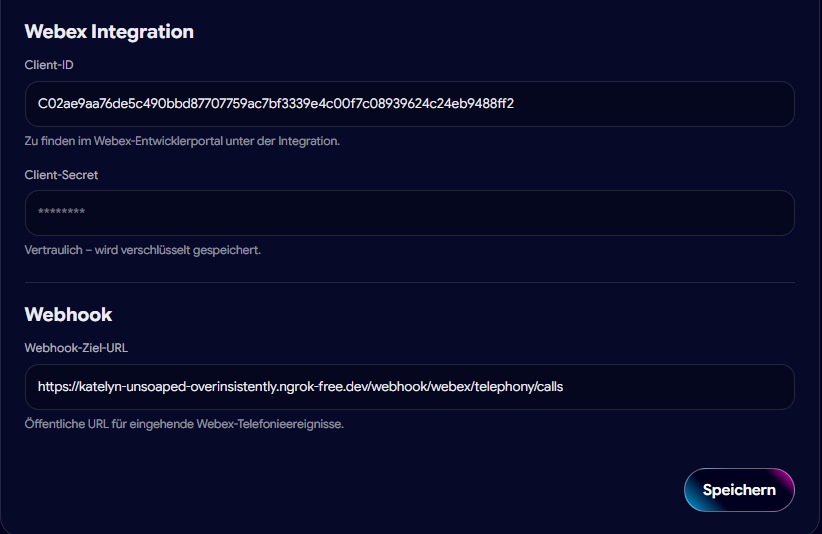
WarnungDie Webhook URL muss öffentlich erreichbar sein. Webex sendet die Anrufereignisse per HTTPS POST an diese Adresse.
Mit einem Klick auf Speichern wird die Webex-Konfiguration abgeschlossen.
Client-Verbindung (Webex)
- Im Desktop-Client als Verbindungstyp "ProcXera phone.link" auswählen.
- PBX-Typ auf "Webex" setzen.
- Server-URL eintragen.
- Auf "Anmelden" klicken.
- Es öffnet sich der Browser mit der Webex-Anmeldeseite.
- Nach erfolgreicher Anmeldung auf "Verbinden" klicken.
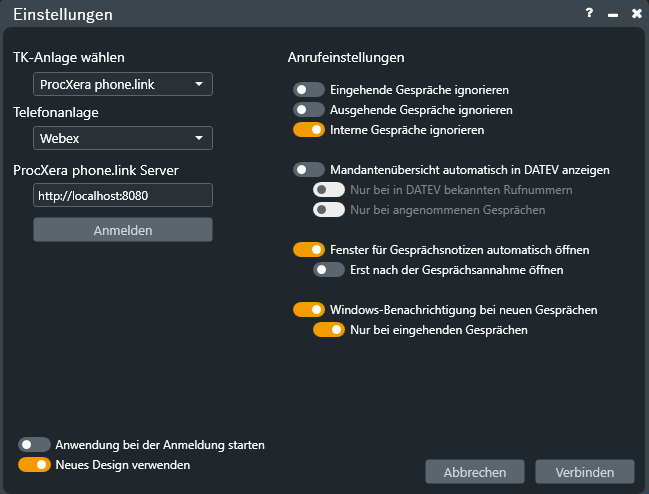
HinweisBei der Authentifizierung wird der Benutzer über OAuth2 bei Webex angemeldet. Der Server erstellt dabei automatisch einen Webhook für die Rufnummern des Benutzers.
Yeastar einrichten
Voraussetzungen
- Eine Yeastar P-Series oder Cloud-PBX
- API-Zugang aktiviert in der Yeastar-Verwaltung
- Client ID und Client Secret aus dem Yeastar-Portal
API-Zugang in Yeastar aktivieren
- In der Yeastar-Verwaltungsoberfläche unter Integrations > API den API-Zugang aktivieren
- Client ID und Client Secret notieren
HinweisDer API-Zugang muss aktiv sein damit phone.link die Nebenstellen abfragen und den Webhook-Secret synchronisieren kann.
Webhook in Yeastar einrichten
In der Yeastar-Verwaltung muss ein Webhook konfiguriert werden:
| Einstellung | Wert |
|---|---|
| URL | https://<phone.link-server>/webhook/yeastar/telephony/calls |
| Request Method | POST |
| Event | Call State (Event-ID: 30011) |
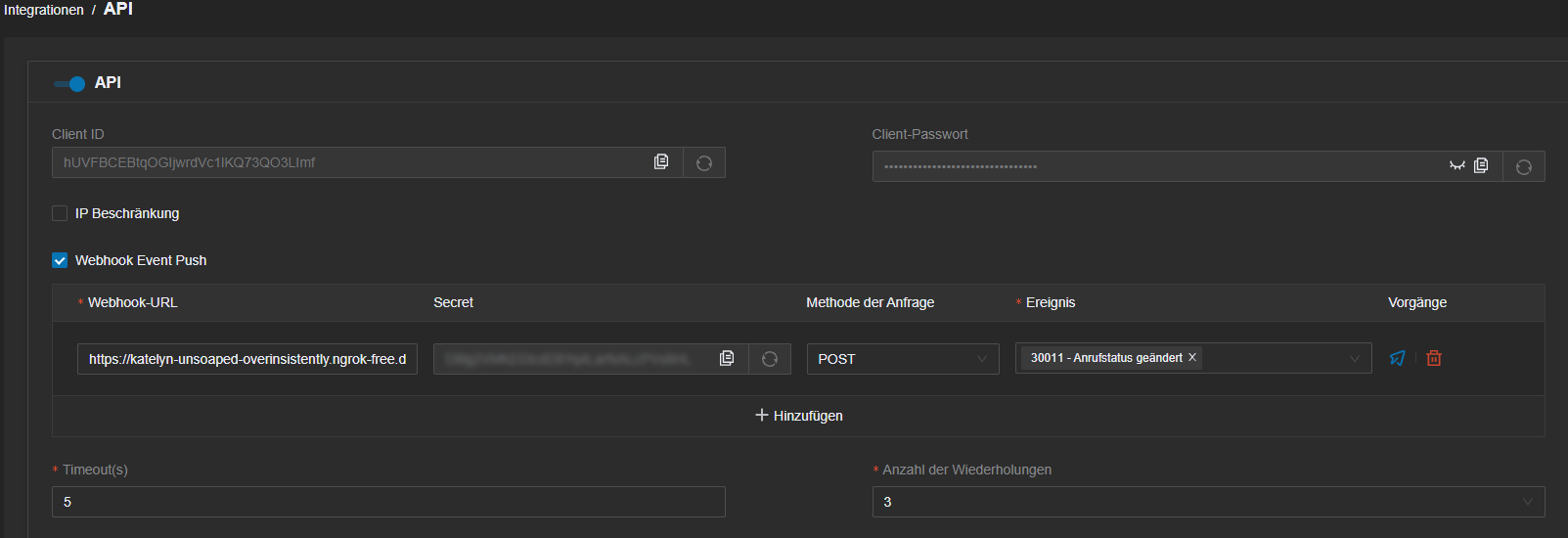
WarnungDer Webhook muss in der Yeastar-PBX selbst eingerichtet werden. phone.link registriert ihn nicht automatisch (im Gegensatz zu Webex). phone.link synchronisiert lediglich den Webhook-Secret um die Signatur eingehender Events zu prüfen.
Konfiguration im Admin-Panel
Im Admin-Panel unter PBX "Yeastar" auswählen:
| Feld | Beschreibung |
|---|---|
| PBX URL | Basis-URL der Yeastar-Anlage (z.B. https://pbx.example.com:8088) |
| Client ID | Client ID aus dem Yeastar-Portal |
| Client Secret | Client Secret aus dem Yeastar-Portal (wird verschlüsselt gespeichert) |
| Webhook Target URL | Öffentliche URL für Yeastar-Events, wird automatisch vorgeschlagen |
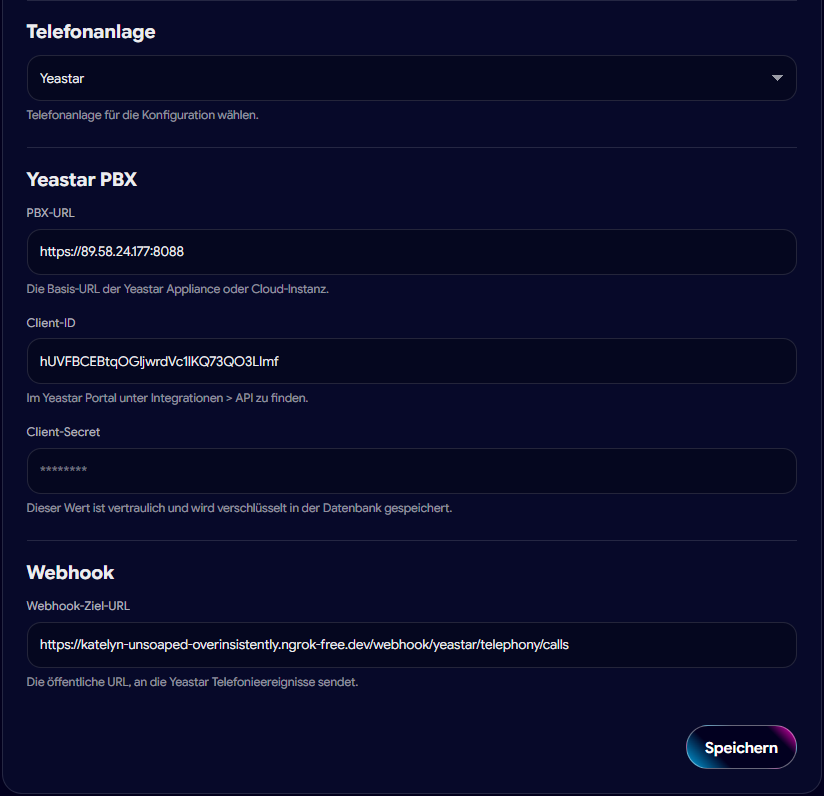
WarnungFalls die Yeastar-PBX beim Speichern nicht erreichbar ist, schlägt die Konfiguration fehl. Die PBX muss erreichbar sein.
Client Verbindung (Yeastar)
- Im Desktop-Client als Verbindungstyp "ProcXera phone.link" auswählen.
- PBX-Typ auf "Yeastar" setzen.
- Server-URL eintragen.
- Nebenstelle eintragen (z.B.
1006). - Passwort eintragen (wird vom Administrator bereitgestellt).
- Auf "Anmelden" klicken.
- Die Authentifizierung erfolgt direkt ohne Browser, der Server prüft ob die Nebenstelle auf der PBX existiert.
- Nach erfolgreicher Anmeldung auf "Verbinden" klicken.
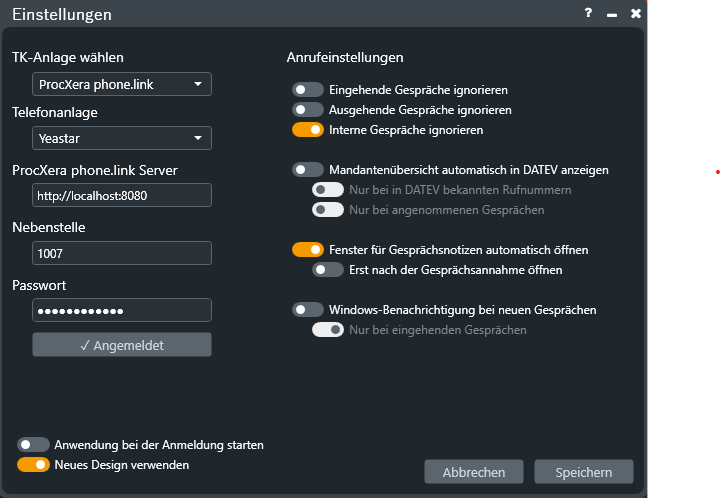
HinweisBei Yeastar ist kein OAuth-Flow nötig. Die Nebenstelle wird direkt gegen die PBX-API validiert. Wenn die Nebenstelle geändert wird, muss erneut authentifiziert werden.
Warnung: Die Nebenstelle im Client muss mit einer auf der Yeastar-PBX existierenden Nebenstelle übereinstimmen, sonst schlägt die Authentifizierung fehl.
Betrieb
Anrufbenachrichtigungen
Sobald der Desktop-Client verbunden ist, werden Anrufereignisse in Echtzeit angezeigt:
- Eingehender Anruf: Benachrichtigung mit Rufnummer und ggf. Kontaktname.
- Anruf angenommen: Statuswechsel in der Benachrichtigung.
- Anruf beendet: Benachrichtigung wird geschlossen.
Automatische Anrufannahme (Click-to-Dial)
Beim Wählen über den Desktop-Client (Click-to-Dial) wird normalerweise zuerst das eigene Telefon bzw. die eigene App angeklingelt. Der Benutzer muss erst abnehmen, bevor der Anruf zum Ziel durchgestellt wird. Mit der automatischen Anrufannahme entfällt dieser Schritt.
Yeastar
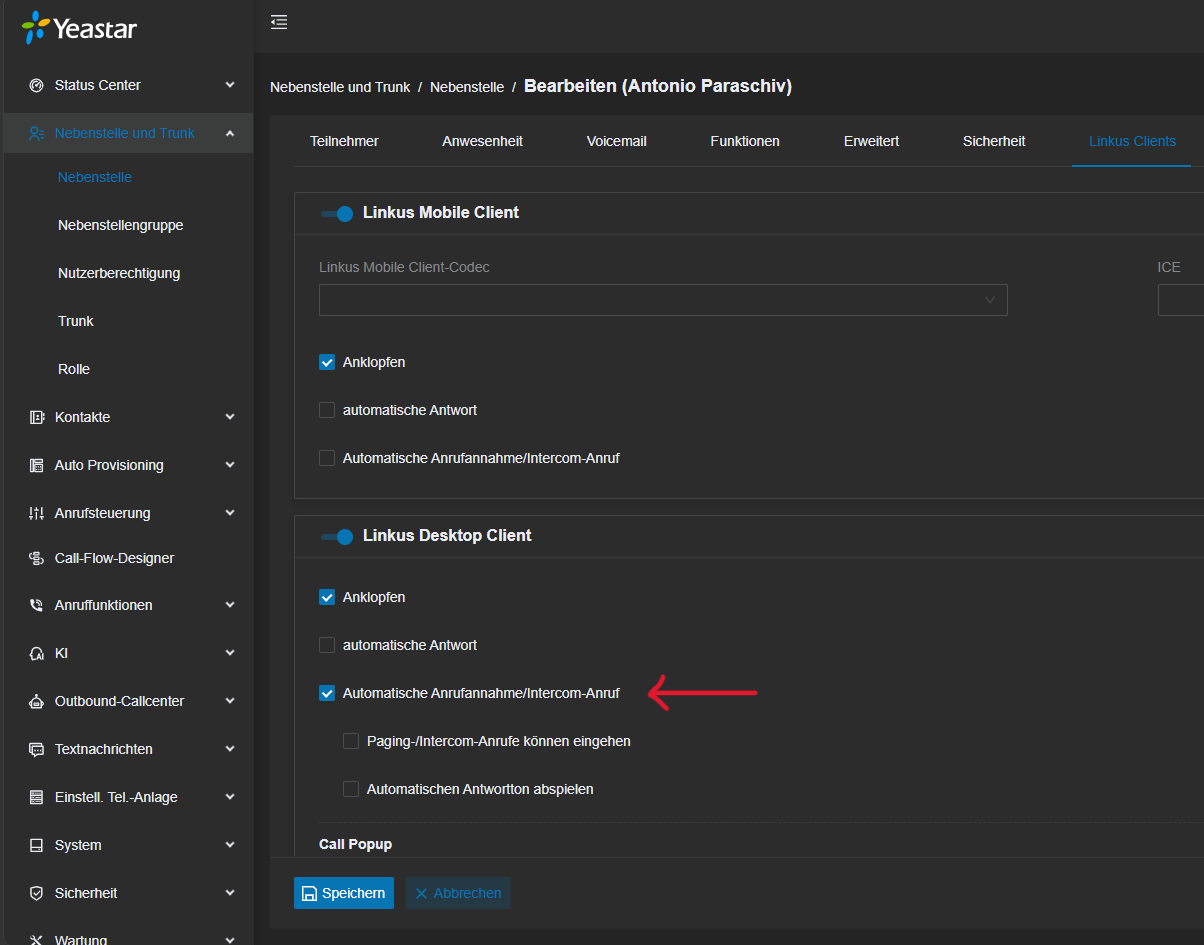
phone.link sendet bei jedem Click-to-Dial automatisch den auto_answer-Flag an die Yeastar-PBX. Damit dies funktioniert, muss "Automatische Anrufannahme/Intercom-Anruf" auf dem Endgerät aktiviert sein.
- Einrichtung über die Yeastar-Verwaltung (durch den Administrator):
- Unter Nebenstelle und Trunk > Nebenstelle die betreffende Nebenstelle bearbeiten.
- Tab Linkus Clients öffnen.
- Unter dem entsprechenden Client (z.B. "Linkus Desktop Client") die Option "Automatische Anrufannahme/Intercom-Anruf" aktivieren.
- Speichern.
- Einrichtung durch den Benutzer selbst (im Linkus Desktop Client):
- Benutzereinstellungen öffnen.
- Tab Funktionen auswählen.
- Unter Anruf die Option "Automatische Anrufannahme/Intercom-Anruf" aktivieren.
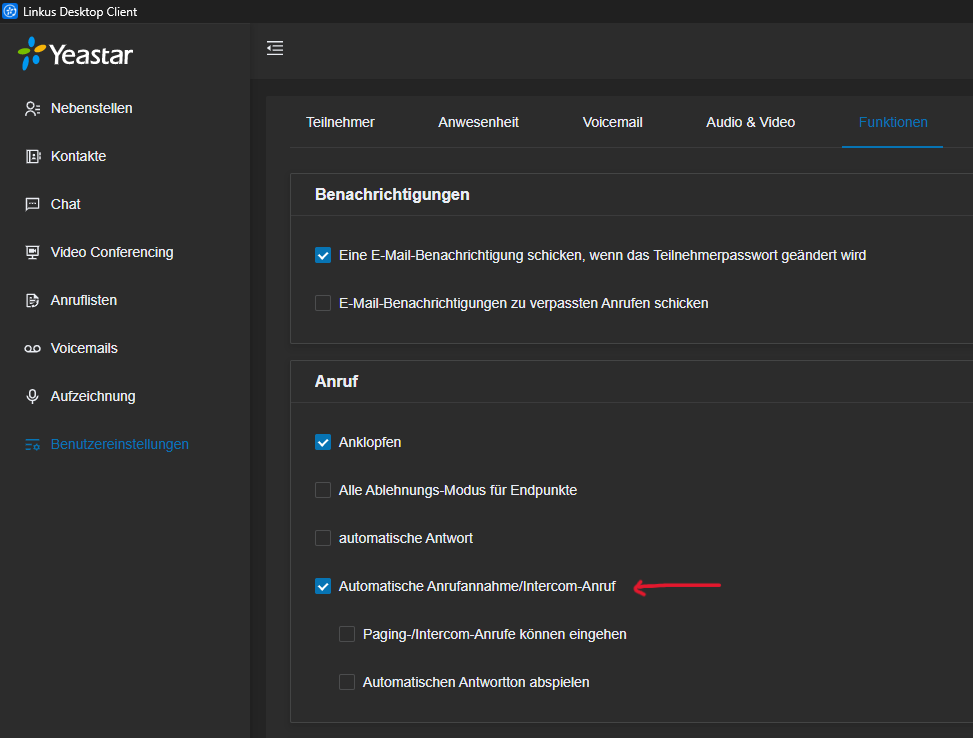
Wichtig: Diese Einstellung betrifft nur Intercom- und Auto-Answer-Anrufe. Normale eingehende Anrufe klingeln weiterhin wie gewohnt.
Webex
Bei Webex gibt es keinen nativen auto_answer-Flag. phone.link prüft vor jedem Click-to-Dial über die Webex API, welche Endgeräte dem Benutzer zugewiesen sind:
- Wenn der Benutzer genau ein Endgerät hat, wird dieses automatisch verwendet und der Anruf wird ohne manuelles Abheben durchgestellt.
- Wenn der Benutzer mehrere Endgeräte hat und einen bevorzugten Antwortendpunkt konfiguriert hat, wird dieser verwendet.
- Wenn der Benutzer mehrere Endgeräte hat und kein bevorzugter Endpunkt konfiguriert ist, muss der Benutzer manuell abheben.
Wichtig: Für diese Funktion wird der Scope
spark:telephony_config_readbenötigt.